Domain qualitätseinbuße.de kaufen?
Wir ziehen mit dem Projekt
qualitätseinbuße.de um.
Sind Sie am Kauf der Domain
qualitätseinbuße.de interessiert?
domain@kv-gmbh.de · 0541-91531010
Domain qualitätseinbuße.de kaufen?
Wie folienmaster übernehmen?
Um Folienmaster zu übernehmen, öffnen Sie zunächst die Präsentation, die den gewünschten Folienmaster enthält. Gehen Sie dann zum Register "Ansicht" und wählen Sie "Folienmaster" aus. Nun können Sie den gewünschten Folienmaster auswählen und auf "Übernehmen" klicken. Dadurch wird der ausgewählte Folienmaster auf alle Folien in Ihrer Präsentation angewendet. Vergessen Sie nicht, Ihre Änderungen zu speichern, bevor Sie die Präsentation schließen. **
Was ist der folienmaster?
Der Folienmaster ist eine Funktion in Präsentationsprogrammen wie Microsoft PowerPoint oder Google Slides, die es ermöglicht, das Design und Layout aller Folien in einer Präsentation zentral zu steuern. Auf dem Folienmaster können Elemente wie Hintergrundfarben, Schriftarten, Logos und Platzhalter für Text und Bilder festgelegt werden. Änderungen, die auf dem Folienmaster vorgenommen werden, werden automatisch auf alle Folien in der Präsentation übertragen. Dies erleichtert die Konsistenz im Design und spart Zeit bei der Gestaltung von Präsentationen. Der Folienmaster kann auch dazu verwendet werden, um Präsentationen ein einheitliches Erscheinungsbild zu verleihen und das Branding eines Unternehmens oder einer Organisation zu stärken. **


Ähnliche Suchbegriffe für Folienmaster
Top-Angebote
Produkte zum Begriff Folienmaster:
-
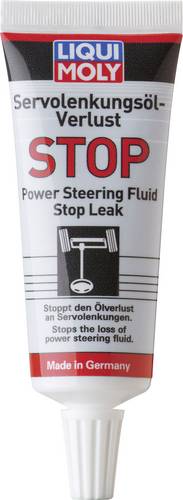
Servolenkungsöl-Verlust StopDurch die enthaltenen Zusätze werden Gummi- und Kunststoffdichtungen im Lenkgetriebe optimal gepflegt. Undichtigkeiten an Getrieben bedingt durch verhärtete bzw. versprödete Dichtungen werden verhindert bzw. beseitigt. Ebenso werden Bohrungen und Kanäle der Getriebe gereinigt, die Leistungsfähigkeit des Öles aufgefrischt. Die Geräuschbildung von Servolenkungen werden reduziert. Die Lebensdauer der Lenkgetriebe können verlängert und die Reparaturkosten verringert werden. Für Lenkgetriebe geeignet, die mit ATF II, ATF III, ATF VI  oder Zentralhydraulikölen befüllt sind. Inhalt dem Ausgleichsbehälter des Lenksystems beimischen. 35 ml sind ausreichend für 1 l Ölvolumen.6,98 €*Versand: 5,95 €Sichere Weiterleitung zum Anbieter
-
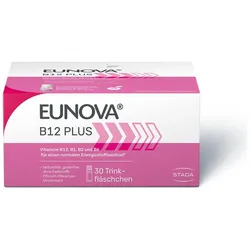
Eunova B12 Plus zur Verringerung von MüdigkeitAnwendungsgebiet von Eunova B12 Plus zur Verringerung von MüdigkeitEunova B12 Plus zur Verringerung von Müdigkeit sind ein Nahrungsergänzungsmittel mit hochdosiertem Vitamin B12 in Kombination mit Vitaminen B1, B2 und B6. EUNOVA® B12 PLUS – MEINE ENERGIE FÜR DEN TAG* Kennen Sie das? Manchmal fühlen Sie sich einfach nur müde. Mehrfachbelastungen, Prüfungsstress, Termindruck, der eigene Anspruch, alles gut zu machen, keine Ruhe und Zeit für ausreichend Schlaf und ausgewogene Ernährung, berufliche oder private Herausforderungen – das alles kostet Energie und strapaziert das Vitamin-Konto. Eine ausreichende Versorgung mit den richtigen B-Vitaminen kann hier unterstützen. So tragen z.B. die Vitamine B12, B1, B2 und B6 zu einem normalen Energiestoffwechsel bei. Damit haben Sie auch in Zeiten höherer Anforderung eine Energiereserve für die schönen Dinge des Lebens. EUNOVA® B12 Plus enthält hochdosiertes Vitamin B12 (500 μg) in einer sinnvollen Kombination mit den B-Vitaminen B1, B2 und B6. Diese kann zur Verringerung von Müdigkeit und Ermüdung und zu einem normalen Energiestoffwechsel beitragen. EUNOVA® B12 Plus ist vegan, frei von Laktose, Gluten und Farbstoffen und hat einen leckeren Pfirsich-Maracuja Geschmack. EUNOVA® B12 Plus gibt es in praktischen Trinkfläschchen mit einfachem Drehmechanismus. Leicht zu drehen. Leicht einzunehmen. Die Einnahme von Eunova® B12 Plus ist einfach – auch von unterwegs. Verschlusskappe im Uhrzeigersinn drehen, bis sich die Schutzkammer mit dem Pulver öffnet. Fläschchen gut schütteln, um das Pulver und die Flüssigkeit zu mischen. Verschlusskappe gegen den Uhrzeigersinn drehen, Fläschchen öffnen und die Flüssigkeit trinken. HÄUFIGE FRAGEN & ANTWORTEN Wann sollte man EUNOVA® B12 Plus am besten anwenden? Morgens vor dem Frühstück. Am schnellsten und besten werden B-Vitamine16,76 €*Versand: 4,99 €Sichere Weiterleitung zum Anbieter


-
Wo finde ich den folienmaster?
Der Folienmaster ist in den meisten Präsentationsprogrammen wie Microsoft PowerPoint oder Google Slides in der Menüleiste oben zu finden. Du kannst auf den Reiter "Ansicht" klicken und dort die Option "Folienmaster" auswählen. Alternativ kannst du auch auf das Symbol für den Folienmaster in der Symbolleiste klicken, falls es dort angezeigt wird. Der Folienmaster ermöglicht es dir, das Design und Layout deiner Präsentation global zu ändern, indem du Einstellungen für Schriftarten, Farben, Hintergründe und Platzhalter festlegst. Wenn du den Folienmaster nicht finden kannst, kannst du auch in der Hilfe-Funktion des Programms nach "Folienmaster" suchen, um genaue Anweisungen zu erhalten. **
-
Wie kann ich folienmaster ändern?
Um den Folienmaster in PowerPoint zu ändern, musst du zuerst auf die Registerkarte "Ansicht" klicken. Dort findest du die Option "Folienmaster". Wenn du darauf klickst, öffnet sich der Folienmaster, in dem du das Layout und das Design der Folien anpassen kannst. Du kannst die Platzierung von Text, Grafiken und anderen Elementen ändern, Hintergrundbilder hinzufügen oder entfernen und Farben und Schriftarten anpassen. Nachdem du deine Änderungen vorgenommen hast, kannst du den Folienmaster speichern und auf alle Folien in deiner Präsentation anwenden. **
-
Wie ändere ich den folienmaster?
Um den Folienmaster in PowerPoint zu ändern, klicke auf die Registerkarte "Ansicht" und wähle dort "Folienmaster" aus. Dort kannst du das Layout, die Schriftarten, Farben und Hintergründe für alle Folien in deiner Präsentation anpassen. Du kannst auch neue Platzhalter hinzufügen oder bestehende löschen. Vergiss nicht, nachdem du deine Änderungen vorgenommen hast, den Folienmaster zu speichern, damit sie auf alle Folien in deiner Präsentation angewendet werden. **
-
Wo ist der folienmaster PowerPoint?
Der Folienmaster in PowerPoint befindet sich normalerweise im Register "Ansicht" oben in der Menüleiste. Wenn du auf "Ansicht" klickst, erscheint ein Dropdown-Menü, in dem du die Option "Folienmaster" auswählen kannst. Alternativ kannst du auch die Tastenkombination "Alt + Shift + M" verwenden, um direkt zum Folienmaster zu gelangen. Dort kannst du das Layout und das Design deiner Folien anpassen, um ein konsistentes Erscheinungsbild für deine Präsentation zu erstellen. Hast du noch weitere Fragen dazu? **


Für was ist der folienmaster?
Der Folienmaster in Präsentationsprogrammen wie PowerPoint oder Keynote dient dazu, das Design und Layout aller Folien in einer Präsentation einheitlich zu gestalten. Auf dem Folienmaster können Elemente wie Hintergrundfarben, Schriftarten, Logos und Platzhalter für Text und Bilder festgelegt werden. Dies ermöglicht es, schnell und einfach eine konsistente und professionelle Präsentation zu erstellen, ohne jedes einzelne Slide individuell gestalten zu müssen. Durch die Verwendung des Folienmasters wird auch sichergestellt, dass Änderungen am Design der Präsentation einfach und effizient umgesetzt werden können, da sie automatisch auf alle Folien übertragen werden. Insgesamt erleichtert der Folienmaster die Gestaltung und Bearbeitung von Präsentationen und sorgt für ein ansprechendes und professionelles Erscheinungsbild. **
Wie komme ich zum folienmaster PowerPoint?
Um zum Folienmaster in PowerPoint zu gelangen, musst du zuerst deine Präsentation öffnen. Anschließend klickst du auf die Registerkarte "Ansicht" in der oberen Menüleiste. Dort findest du die Option "Folienmaster". Ein Klick darauf öffnet den Folienmaster, wo du das Layout und das Design deiner Präsentation anpassen kannst. Du kannst hier beispielsweise Hintergrundfarben, Schriftarten und Platzhalter für Texte und Bilder bearbeiten. Nachdem du deine Änderungen vorgenommen hast, kannst du den Folienmaster schließen und deine Präsentation speichern. **
Top-Angebote
Produkte zum Begriff Folienmaster:
-
Webinarvideo: PowerPoint-Workshop 2/4 - Der FolienmasterEine Aufzeichnung des Webinars "PowerPoint Workshop - Der Folienmaster" mit Thomas Dettweiler. Teil 2/4 - Der Folienmaster: Präsentieren Sie im eigenen CI - Erstellen Sie in PowerPoint eigene Vorlagen und Designs. In diesem Webinar zeigen wir Ihnen, wie Sie die einzelnen Folien nach Ihren Ideen/Vorgaben gestalten bzw. erstellen können. Wir entwickeln neue Schablonen, die Sie in Ihren Vortrag einbauen können, zeigen Ihnen die Macht und Möglichkeiten des Folienmasters. Kennt man die Möglichkeiten dieser PowerPoint-Funktion können Sie eine komplette Präsentation mit wenigen Mausklicks komplett umgestalten und modernisieren. Weitere Inhalte Das Grundprinzip Folienmaster Änderung der Standardlayouts (Größe und Position der Platzhalter, Schriftart, Schriftfarbe, Aufzählungszeichen, Fußzeile etc.) Erstellung einer eigenen neuen Schablone/Layout Erstellung eines kompletten Schab...19,00 €*Versand: 0,00 €Sichere Weiterleitung zum Anbieter
-
PETEC Silikonspray 70850, 360°-Ventil, reduziert Verschleiß & Abnutzung, 500mlTransparentes und fettfreies Schutz-, Schmier-, Gleit-, Trenn- und Pflegemittel Zur Wartung und Pflege von Metall-, Kunststoff- und Gummiteilen mit guter Gleitwirkung und Langzeitschutz Optimal zur Schmierung von beweglichen Teilen und verwendbar als Anti-Quietschmittel, Montagehilfe, Pflegemittel für Kunststoff-, Gummi-, & Metall, Cockpits, Reifen sowie als Motorglanz & -versiegelung Dient auch als Isolierspray da es Kriechstrom bei elektrischen Teilen verhindert Wirkt als Schutz- und Trennmittel es verhindert das Anhaften von Teilen beim Fertigungsprozess Behandelte Oberflächen erhalten Glanz und werden nicht porös Schmiert, schützt, pflegt und imprägniert dauerhaft Hervorragend geeignet als Schutz- und Nachkonservierung Gummiteile trocknen nicht mehr aus / bleiben geschmeidig Schütz vor Feuchigkeit und verhindert korrodieren Beständig gegen Wasser, Salzwasser, leichte Säuren & Basen Als Montagehilfe bei Schlauchverbindungen oder zur Kabelverlegung geeignet Geeignet für den Innen- & Außenbereich Dank 360°-Ventil, auch überkopf anwendbar Merkmale: geeignet für: Auto, Fahrrad, Gummi, Holz, Industrie, Kunststoff, Laufband, Metall Füllmenge: 500 ml weitere Produktinformationen: Inhalt: 500ml, Warnhinweise: Signalwort: Gefahr H222: Extrem entzündbares Aerosol. H229: Behälter steht unter Druck: kann bei Erwärmung bersten. H315: Verursacht Hautreizungen. H412: Schädlich für Wasserorganismen, mit langfristiger Wirkung. Enthält: Gefahrbestimmende Komponenten zur Etikettierung: Kohlenwasserstoffe, C6-C7, n-Alkane, Isoalkane, Cycloalkane, < 5% n-Hexan Kohlenwasserstoffe, C7, n-Alkane, Isoalkane, Cycloalkane Ohne ausreichende Lüftung Bildung explosionsfähiger Gemische möglich. Hinweis: Silikonspray vorsichtig verwenden. Vor Gebrauch stets Etikett und Produktinformationen lesen.4,97 €*Versand: 4,15 €Sichere Weiterleitung zum Anbieter
-
Servolenkungsöl-Verlust StopDurch die enthaltenen Zusätze werden Gummi- und Kunststoffdichtungen im Lenkgetriebe optimal gepflegt. Undichtigkeiten an Getrieben bedingt durch verhärtete bzw. versprödete Dichtungen werden verhindert bzw. beseitigt. Ebenso werden Bohrungen und Kanäle der Getriebe gereinigt, die Leistungsfähigkeit des Öles aufgefrischt. Die Geräuschbildung von Servolenkungen werden reduziert. Die Lebensdauer der Lenkgetriebe können verlängert und die Reparaturkosten verringert werden. Für Lenkgetriebe geeignet, die mit ATF II, ATF III, ATF VI  oder Zentralhydraulikölen befüllt sind. Inhalt dem Ausgleichsbehälter des Lenksystems beimischen. 35 ml sind ausreichend für 1 l Ölvolumen.6,98 €*Versand: 5,95 €Sichere Weiterleitung zum Anbieter
-
Eunova B12 Plus zur Verringerung von MüdigkeitAnwendungsgebiet von Eunova B12 Plus zur Verringerung von MüdigkeitEunova B12 Plus zur Verringerung von Müdigkeit sind ein Nahrungsergänzungsmittel mit hochdosiertem Vitamin B12 in Kombination mit Vitaminen B1, B2 und B6. EUNOVA® B12 PLUS – MEINE ENERGIE FÜR DEN TAG* Kennen Sie das? Manchmal fühlen Sie sich einfach nur müde. Mehrfachbelastungen, Prüfungsstress, Termindruck, der eigene Anspruch, alles gut zu machen, keine Ruhe und Zeit für ausreichend Schlaf und ausgewogene Ernährung, berufliche oder private Herausforderungen – das alles kostet Energie und strapaziert das Vitamin-Konto. Eine ausreichende Versorgung mit den richtigen B-Vitaminen kann hier unterstützen. So tragen z.B. die Vitamine B12, B1, B2 und B6 zu einem normalen Energiestoffwechsel bei. Damit haben Sie auch in Zeiten höherer Anforderung eine Energiereserve für die schönen Dinge des Lebens. EUNOVA® B12 Plus enthält hochdosiertes Vitamin B12 (500 μg) in einer sinnvollen Kombination mit den B-Vitaminen B1, B2 und B6. Diese kann zur Verringerung von Müdigkeit und Ermüdung und zu einem normalen Energiestoffwechsel beitragen. EUNOVA® B12 Plus ist vegan, frei von Laktose, Gluten und Farbstoffen und hat einen leckeren Pfirsich-Maracuja Geschmack. EUNOVA® B12 Plus gibt es in praktischen Trinkfläschchen mit einfachem Drehmechanismus. Leicht zu drehen. Leicht einzunehmen. Die Einnahme von Eunova® B12 Plus ist einfach – auch von unterwegs. Verschlusskappe im Uhrzeigersinn drehen, bis sich die Schutzkammer mit dem Pulver öffnet. Fläschchen gut schütteln, um das Pulver und die Flüssigkeit zu mischen. Verschlusskappe gegen den Uhrzeigersinn drehen, Fläschchen öffnen und die Flüssigkeit trinken. HÄUFIGE FRAGEN & ANTWORTEN Wann sollte man EUNOVA® B12 Plus am besten anwenden? Morgens vor dem Frühstück. Am schnellsten und besten werden B-Vitamine16,76 €*Versand: 4,99 €Sichere Weiterleitung zum Anbieter
-
Wie folienmaster übernehmen?
Um Folienmaster zu übernehmen, öffnen Sie zunächst die Präsentation, die den gewünschten Folienmaster enthält. Gehen Sie dann zum Register "Ansicht" und wählen Sie "Folienmaster" aus. Nun können Sie den gewünschten Folienmaster auswählen und auf "Übernehmen" klicken. Dadurch wird der ausgewählte Folienmaster auf alle Folien in Ihrer Präsentation angewendet. Vergessen Sie nicht, Ihre Änderungen zu speichern, bevor Sie die Präsentation schließen. **
-
Was ist der folienmaster?
Der Folienmaster ist eine Funktion in Präsentationsprogrammen wie Microsoft PowerPoint oder Google Slides, die es ermöglicht, das Design und Layout aller Folien in einer Präsentation zentral zu steuern. Auf dem Folienmaster können Elemente wie Hintergrundfarben, Schriftarten, Logos und Platzhalter für Text und Bilder festgelegt werden. Änderungen, die auf dem Folienmaster vorgenommen werden, werden automatisch auf alle Folien in der Präsentation übertragen. Dies erleichtert die Konsistenz im Design und spart Zeit bei der Gestaltung von Präsentationen. Der Folienmaster kann auch dazu verwendet werden, um Präsentationen ein einheitliches Erscheinungsbild zu verleihen und das Branding eines Unternehmens oder einer Organisation zu stärken. **
-
Wo finde ich den folienmaster?
Der Folienmaster ist in den meisten Präsentationsprogrammen wie Microsoft PowerPoint oder Google Slides in der Menüleiste oben zu finden. Du kannst auf den Reiter "Ansicht" klicken und dort die Option "Folienmaster" auswählen. Alternativ kannst du auch auf das Symbol für den Folienmaster in der Symbolleiste klicken, falls es dort angezeigt wird. Der Folienmaster ermöglicht es dir, das Design und Layout deiner Präsentation global zu ändern, indem du Einstellungen für Schriftarten, Farben, Hintergründe und Platzhalter festlegst. Wenn du den Folienmaster nicht finden kannst, kannst du auch in der Hilfe-Funktion des Programms nach "Folienmaster" suchen, um genaue Anweisungen zu erhalten. **
-
Wie kann ich folienmaster ändern?
Um den Folienmaster in PowerPoint zu ändern, musst du zuerst auf die Registerkarte "Ansicht" klicken. Dort findest du die Option "Folienmaster". Wenn du darauf klickst, öffnet sich der Folienmaster, in dem du das Layout und das Design der Folien anpassen kannst. Du kannst die Platzierung von Text, Grafiken und anderen Elementen ändern, Hintergrundbilder hinzufügen oder entfernen und Farben und Schriftarten anpassen. Nachdem du deine Änderungen vorgenommen hast, kannst du den Folienmaster speichern und auf alle Folien in deiner Präsentation anwenden. **
Ähnliche Suchbegriffe für Folienmaster
-
Bowlby, John: Bindung und Verlust 3. VerlustBindung und Verlust 3. Verlust , Trauer und Depression , Radläufe > Karosserie & Exterieur Styling , Erscheinungsjahr: 200605, Produktform: Kartoniert, Autoren: Bowlby, John, Übersetzung: Vomscheidt, Elke, Seitenzahl/Blattzahl: 479, Keyword: Bindung; Bindungstheorie; Depression; Trauer; Verlust, Fachschema: Psychologie / Emotionen, Sexualität~Thanatos~Tod~Trauer~Verlust, Fachkategorie: Psychologie: Theorien und Denkschulen~Psychologie: Emotionen~Psychologische Methodenlehre, Warengruppe: HC/Psychologie/Grundlagen (Methodik, Statistik), Fachkategorie: Umgang mit Tod und Trauer, Thema: Verstehen, Text Sprache: ger, UNSPSC: 49019900, Warenverzeichnis für die Außenhandelsstatistik: 49019900, Verlag: Reinhardt Ernst, Verlag: Reinhardt Ernst, Verlag: Ernst Reinhardt Verlag, Länge: 230, Breite: 151, Höhe: 37, Gewicht: 690, Produktform: Kartoniert, Genre: Geisteswissenschaften/Kunst/Musik, Genre: Geisteswissenschaften/Kunst/Musik, Herkunftsland: DEUTSCHLAND (DE), Katalog: deutschsprachige Titel, Katalog: Gesamtkatalog, Katalog: Lagerartikel, Book on Demand, ausgew. Medienartikel, Relevanz: 0006, Tendenz: +1, Unterkatalog: AK, Unterkatalog: Bücher, Unterkatalog: Hardcover, Unterkatalog: Lagerartikel,45,00 €*Versand: 0,00 €Sichere Weiterleitung zum Anbieter
-
Wie ändere ich den folienmaster?
Um den Folienmaster in PowerPoint zu ändern, klicke auf die Registerkarte "Ansicht" und wähle dort "Folienmaster" aus. Dort kannst du das Layout, die Schriftarten, Farben und Hintergründe für alle Folien in deiner Präsentation anpassen. Du kannst auch neue Platzhalter hinzufügen oder bestehende löschen. Vergiss nicht, nachdem du deine Änderungen vorgenommen hast, den Folienmaster zu speichern, damit sie auf alle Folien in deiner Präsentation angewendet werden. **
-
Wo ist der folienmaster PowerPoint?
Der Folienmaster in PowerPoint befindet sich normalerweise im Register "Ansicht" oben in der Menüleiste. Wenn du auf "Ansicht" klickst, erscheint ein Dropdown-Menü, in dem du die Option "Folienmaster" auswählen kannst. Alternativ kannst du auch die Tastenkombination "Alt + Shift + M" verwenden, um direkt zum Folienmaster zu gelangen. Dort kannst du das Layout und das Design deiner Folien anpassen, um ein konsistentes Erscheinungsbild für deine Präsentation zu erstellen. Hast du noch weitere Fragen dazu? **
-
Für was ist der folienmaster?
Der Folienmaster in Präsentationsprogrammen wie PowerPoint oder Keynote dient dazu, das Design und Layout aller Folien in einer Präsentation einheitlich zu gestalten. Auf dem Folienmaster können Elemente wie Hintergrundfarben, Schriftarten, Logos und Platzhalter für Text und Bilder festgelegt werden. Dies ermöglicht es, schnell und einfach eine konsistente und professionelle Präsentation zu erstellen, ohne jedes einzelne Slide individuell gestalten zu müssen. Durch die Verwendung des Folienmasters wird auch sichergestellt, dass Änderungen am Design der Präsentation einfach und effizient umgesetzt werden können, da sie automatisch auf alle Folien übertragen werden. Insgesamt erleichtert der Folienmaster die Gestaltung und Bearbeitung von Präsentationen und sorgt für ein ansprechendes und professionelles Erscheinungsbild. **
-
Wie komme ich zum folienmaster PowerPoint?
Um zum Folienmaster in PowerPoint zu gelangen, musst du zuerst deine Präsentation öffnen. Anschließend klickst du auf die Registerkarte "Ansicht" in der oberen Menüleiste. Dort findest du die Option "Folienmaster". Ein Klick darauf öffnet den Folienmaster, wo du das Layout und das Design deiner Präsentation anpassen kannst. Du kannst hier beispielsweise Hintergrundfarben, Schriftarten und Platzhalter für Texte und Bilder bearbeiten. Nachdem du deine Änderungen vorgenommen hast, kannst du den Folienmaster schließen und deine Präsentation speichern. **
* Alle Preise verstehen sich inklusive der gesetzlichen Mehrwertsteuer und ggf. zuzüglich Versandkosten. Die Angebotsinformationen basieren auf den Angaben des jeweiligen Shops und werden über automatisierte Prozesse aktualisiert. Eine Aktualisierung in Echtzeit findet nicht statt, so dass es im Einzelfall zu Abweichungen kommen kann. ** Hinweis: Teile dieses Inhalts wurden von KI erstellt.